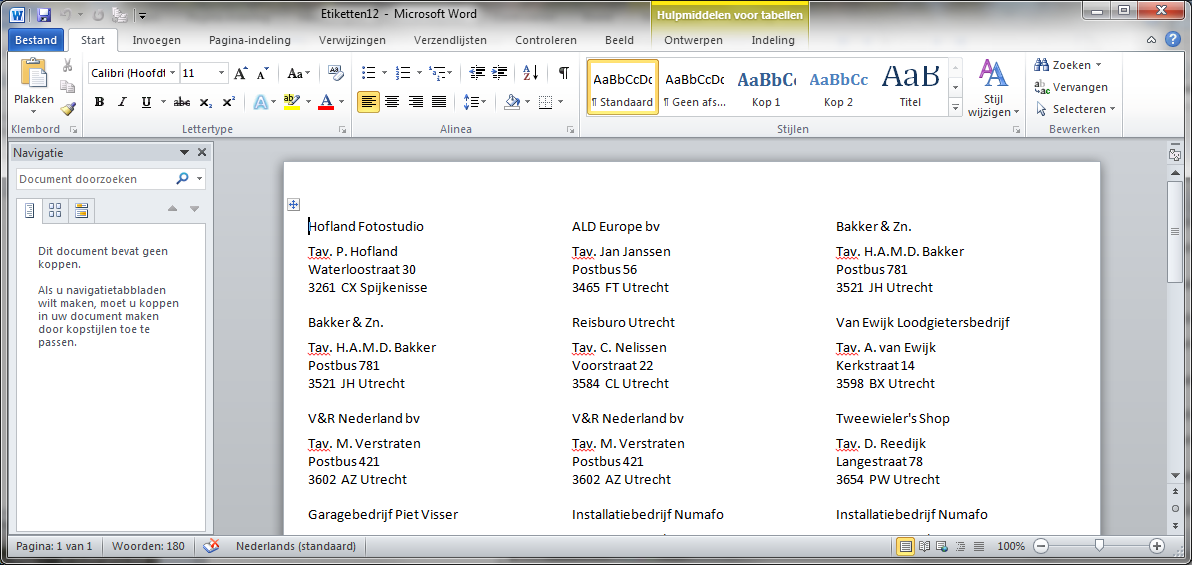
Etiketten met Microsoft Word
Hier wordt uitgelegd hoe u met Microsoft Word etiketten kunt maken met adressen uit een Access database.
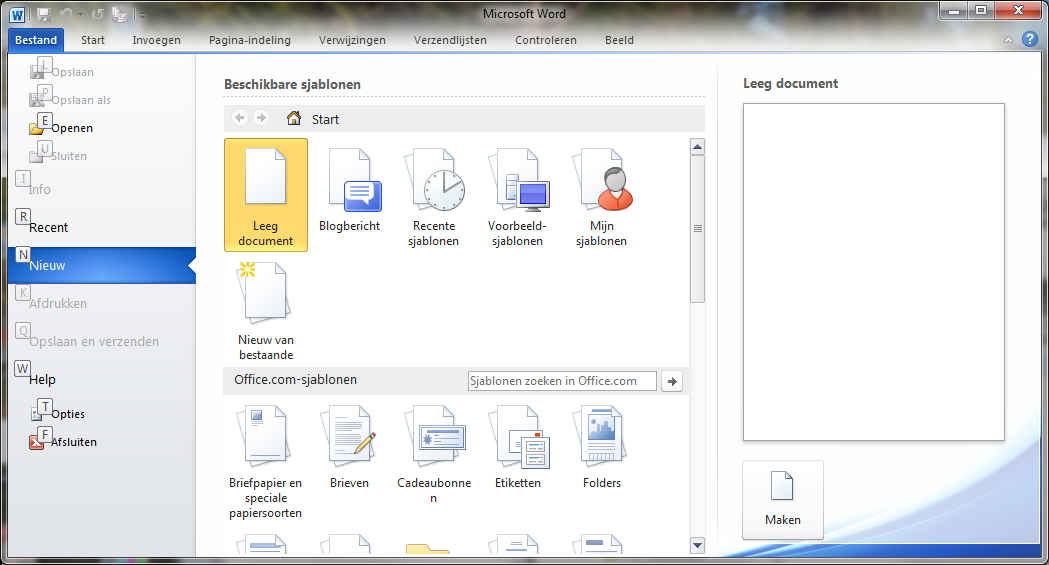
Start Microsoft Word, kies tabblad Bestand, kies Nieuw, kiesLeeg document, kies Maken.
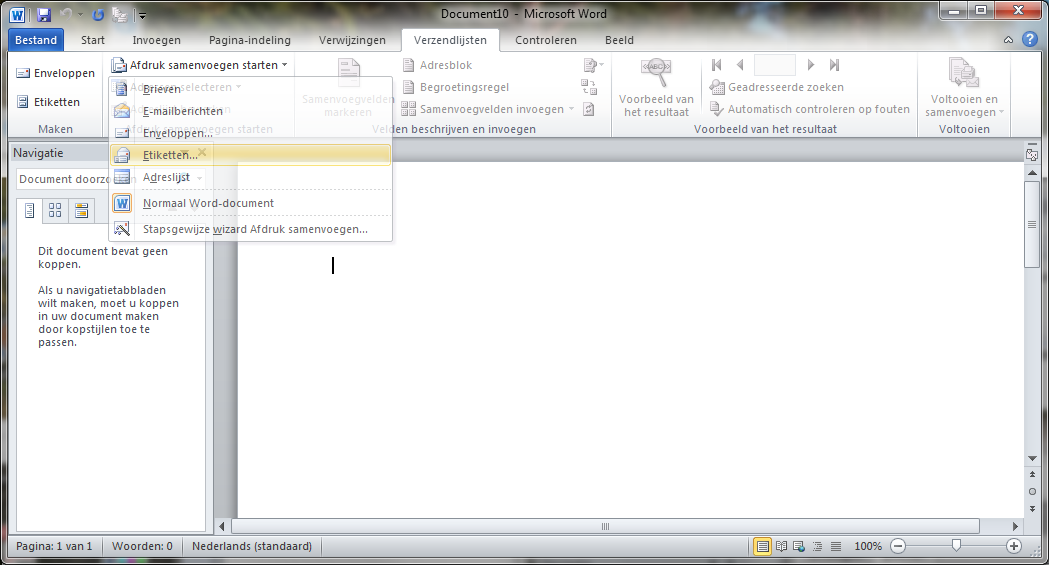
Volg dit voorbeeld:
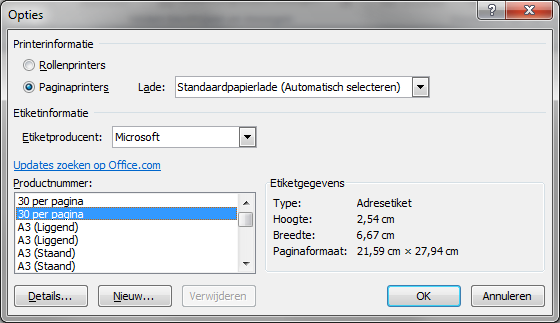
Kies 30 per pagina.
Nu via het tabblad Verzendlijsten de adressen koppelen...
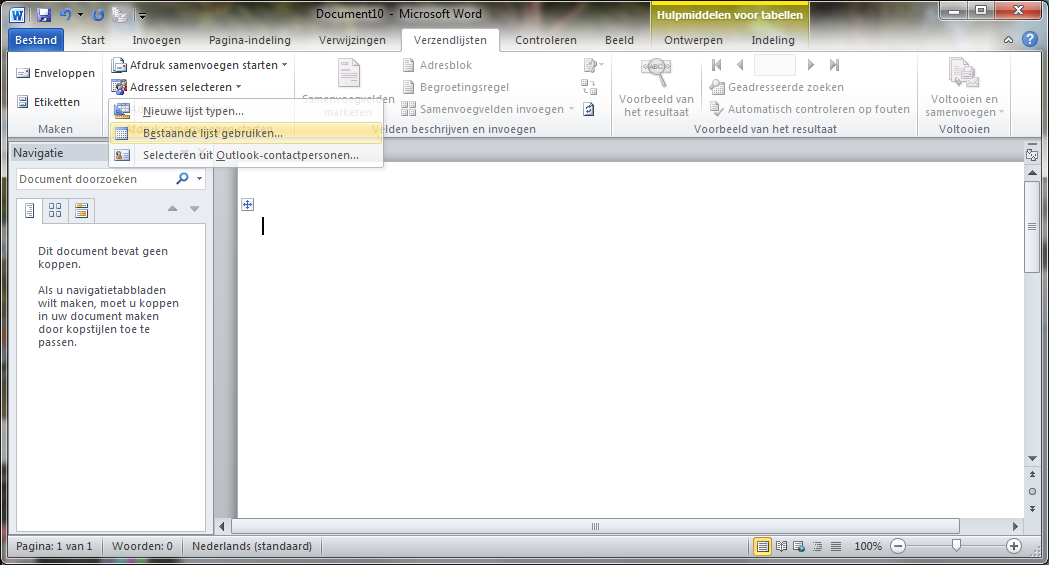
Blader naar uw database (Handleiding.mdb) en kies Presentje voor grote klanten.
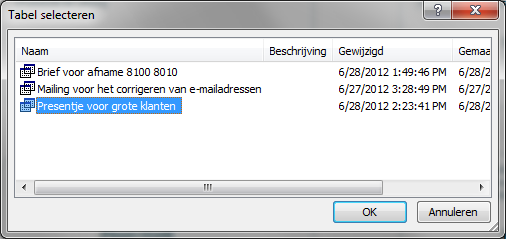
Plaats de cursor op het eerste etiket waar u de Naam wilt hebben. Kies uit tabblad Verzendlijsten->Samenvoegvelden invoegen, en dan Naam.
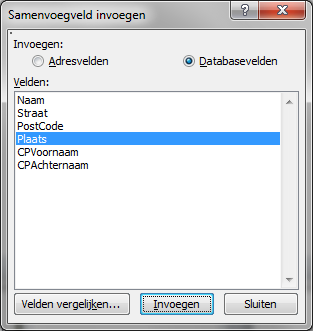
Zet de cursor op de volgende regel en plaats de velden CPVoornaam, spatie, CPAchternaam. Vervolgens plaatst u Straat, PostCode en Plaats.
Als het eerste etiket gereed is dan kiest u Etiketten bijwerken waardoor alle etiketten automatisch gelijk worden aan het eerste etiket.
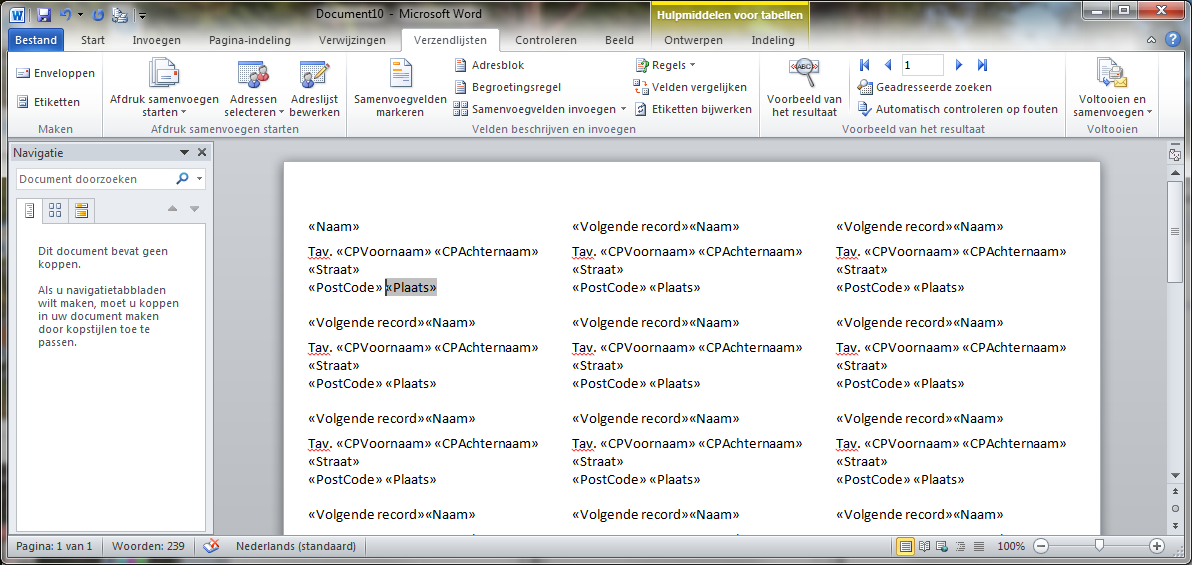
Nog even opslaan in de (nieuwe) map Documenten...
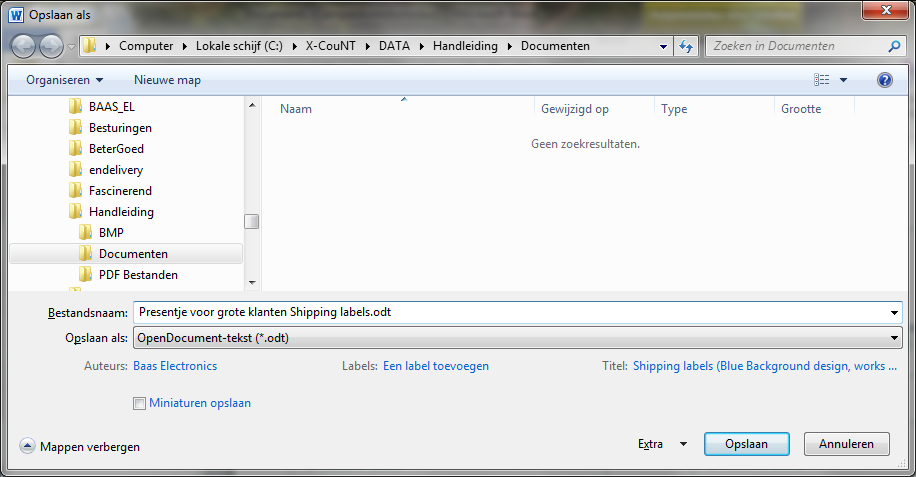
Nu heeft u een Hoofddocument waar u nog jaren plezier van kunt hebben. U kunt heel gemakkelijk de Query in Access aanpassen voor een andere lijst.
U wilt natuurlijk nog wel even het resultaat zien.
Dat kan als volgt:
Kies in het tabblad Verzendlijsten->Voltooien en samenvoegen->Afzonderlijke documenten bewerken...
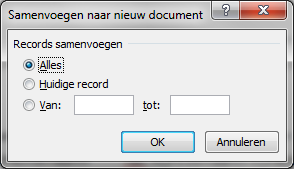
Hier is het resultaat: